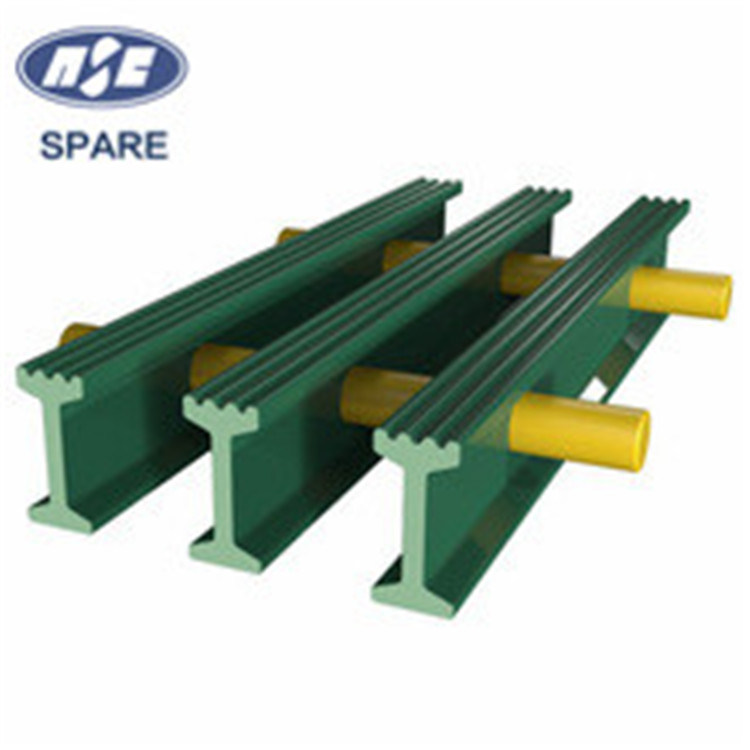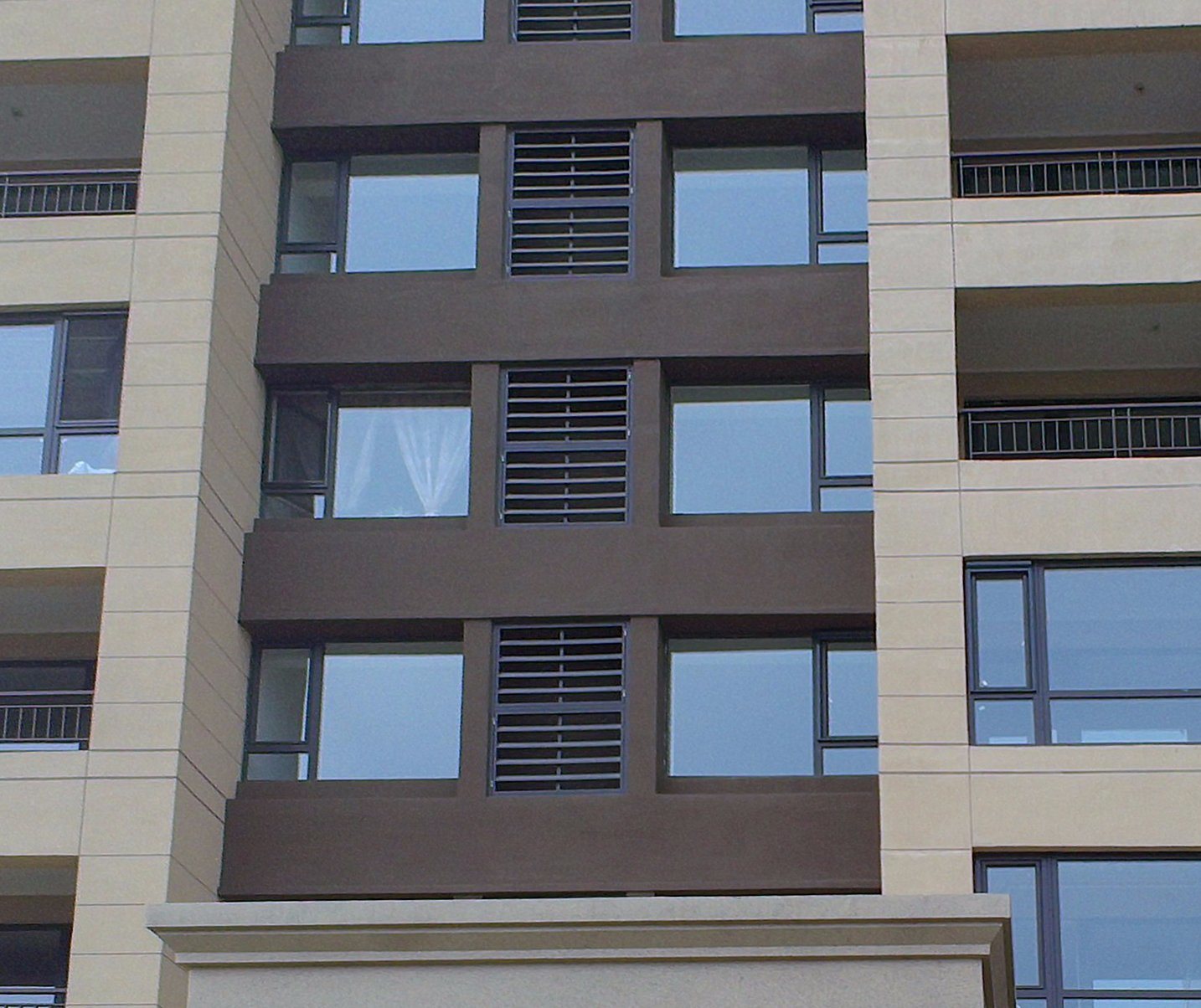

本文将系统解析GRP材质区分方法,从基础识别到高级技巧,为你揭示数字世界中的“玻璃纤维秘密”。
GRP(玻璃纤维增强塑料)是一种由玻璃纤维与树脂复合而成的工程材料,具有高强度、轻质、耐腐蚀等特性。在数字世界中,其表现出的纹理、反射、透明度和色彩与传统金属或塑料材质截然不同。理解其物理属性是区分GRP的步:
纹理结构:GRP表面通常呈现交叉或平行的纤维纹路,类似于船舶外壳或汽车车身。这些纹路在光照下会形成明暗交错的条纹,类似于“网格”效果。反射特性:GRP材质在光照下会产生镜面反射和散射光混合,避免完全的镜面效果(如金属),但也不像普通塑料那样完全透明。
其反射通常带有粗糙感,类似于“玻璃纤维织物”的质感。透明度与不透明度:纯GRP可能带有半透明或半不透明特性,但通常不会像玻璃那样完全透明。在渲染中,可以通过不透明度(Alpha)和折射率(Refraction)来调整其透明度。
纤维网格纹理(FiberGridTexture)常见的GRP纹理类型,呈现交叉或平行的线条,类似于“网格”或“织物”效果。可以通过Blender或Maya的“纹理贴图”工具生成或下载,或者使用SubstancePainter等工具创建。
技巧:在渲染时,将纹理贴图与基础颜色(BaseColor)结合,避免过度放大纹理导致“杂乱”效果。色彩与色调GRP材质通常具有深灰、黑色、浅灰或金属化色彩,但也可根据需求调整为绿色、蓝色或其他颜色。注意:避免使用过于鲜艳的颜色,否则会破坏“工业感”或“高级感”。
反射与高光GRP的反射通常比金属弱,但比普通塑料强。在渲染时,可以使用“镜面反射(Specular)”和“高光(Glossy)”来模拟其表面效果。建议:设置Specular值在0.3-0.6之间,Glossy值在0.7-0.9之间,以保持“半镜面”效果。
在实际工作中,Blender、Maya、SubstancePainter等软件提供了强大的材质编辑功能,帮助用户快速识别和调整GRP材质:
Blender中的“材质编辑器”打开“材质编辑器”,选择“新建材质”,然后选择“PBR(物理基准)”模式。设置:BaseColor:深灰或黑色(根据需求调整)。Roughness:0.6-0.8(保持一定的粗糙度)。Metallic:0.2-0.4(非金属但带有金属感)。
Specular:0.3-0.5(控制高光强度)。Refraction:0.1-0.3(调整透明度)。将纹理贴图应用到BaseColor或NormalMap上,以增强纤维效果。Maya中的“材质图纹”在Maya中,可以使用“MaterialEditor”,选择“StandardSurface”或“PBR”模式。
通过“Texture”节点引入纹理图,并调整“Diffuse”、“Specular”和“Roughness”来模拟GRP效果。SubstancePainter的“纹理生成”使用SubstancePainter生成GRP纤维纹理,然后导出为PNG或JPG格式,在Blender或Maya中使用。
过度放大纹理:导致模型表面看起来“杂乱”或“不自然”。修正:调整纹理贴图的UV映射,避免重复或扭曲。反射过强:导致模型看起来“金属化”过度。修正:降低Specular值,增加Roughness以增强粗糙度。颜色不均匀:导致模型看起来“不自然”。
修正:使用“BaseColor”调整器,确保颜色均匀。
NormalMap(法向量贴图)是提升GRP材质质感的强大工具。通过NormalMap,可以模拟微小的凹凸纹理,增强“玻璃纤维织物”的质感:
如何生成NormalMap在Blender中,可以使用“BumpMap”或“DisplacementMap”来创建NormalMap。或者使用SubstancePainter或QuixelMixer生成高精度的NormalMap。
应用NormalMap的步骤在材质编辑器中,选择“Bump”节点,并将NormalMap连接到“Bump”输入。调整Strength值(通常在0.1-0.3之间),以避免过度放大纹理。结合NormalMap与纹理贴图将NormalMap应用于BaseColor或NormalMap输入,以增强纤维效果。
2.2使用SubsurfaceScattering(SSS)模拟半透明GRP
对于半透明或半不透明的GRP材质,SubsurfaceScattering(SSS)可以模拟内部光线散射,增强真实感:
在Blender中启用SSS打开“物理渲染器”,在“材质编辑器”中,选择“SSS”选项。设置SSSStrength(0.1-0.5)和SSSColor(与BaseColor匹配)。在Maya中使用SSS在Maya的“MaterialEditor”中,选择“SubsurfaceScattering”选项。
调整“SubsurfaceScattering”和“SubsurfaceColor”,以匹配GRP的内部质感。优化SSS效果避免过度使用SSS,否则会导致“模糊”或“不自然”的效果。结合Refraction和Roughness,以保持GRP的“半透明”特性。
GRP材质的渲染效果不仅取决于材质本身,还取决于光照设置和环境光:
使用HDRI光照在Blender中,使用“HDRI”光源,以模拟自然光照。设置“HDRIStrength”(0.5-1.0)和“Exposure”(1.0-2.0),以增强GRP的质感。调整环境光在“WorldSettings”中,调整“EnvironmentLight”,以避免过度亮度。
使用“AmbientOcclusion”来增强“阴影”效果。使用多重光源结合“SunLight”、“AreaLight”和“PointLight”,以模拟不同角度的光照。例如,在“SunLight”中设置“Color”(白色或金属化色彩),在“AreaLight”中设置“Color”(深灰或黑色)。
2.4使用Post-Processing增强GRP效果
在渲染完成后,Post-Processing可以进一步提升GRP的视觉效果:
使用“FilmGrain”在Blender中,打开“Cycles”渲染器,在“PostProcessing”中,启用“FilmGrain”,以增强“电影感”。调整“ColorGrading”使用“ColorGrading”工具,调整“Contrast”和“Saturation”,以增强GRP的“高级感”。
使用“Vignette”在“PostProcessing”中,启用“Vignette”,以增强GRP的“焦点感”。
汽车车身模拟车身纤维增强塑料的表面效果,结合镜面反射和纤维纹理,增强“高级感”。船舶外壳模拟船舶外壳的GRP纤维网格,结合水面反射和环境光,增强“实用感”。航空器外壳模拟航空器外壳的GRP材质,结合高光反射和阴影效果,增强“安全感”。
问题原因解决方案GRP材质看起来“平淡”或“不自然”纹理贴图不合适,反射过弱调整纹理贴图,增加Roughness和SpecularGRP材质“过亮”或“金属化”过度Specular值过高降低Specular值,增加RoughnessGRP材质“模糊”或“不清晰”使用了过度的SSS或Refraction降低SSSStrength和RefractionGRP纤维纹理“重复”或“扭曲”UV映射不合理重新生成或调整UV映射
总结:通过本文的详细解析,GRP材质区分方法已经从基础识别到高级技巧,为你提供了实用的工具和方法。在实际应用中,结合材质编辑器、纹理贴图、NormalMap、SSS和Post-Processing,可以轻松模拟出真实的GRP效果,为产品设计赋予独特的视觉魅力。
希望这篇文章能够帮助你在3D建模和渲染中如虎添翼,实现更加精湛的作品!
联系我们
南京斯贝尔复合材料仪征有限公司和南京斯贝尔新材料有限公司,是专业从事FRP拉挤复合材料研发、生产与销售的高新技术企业,公司位于仪征市陈集镇工业集中区兴业路10号,专注高品质玻璃钢拉挤型材、FRP格栅、...